
Ollama + OpenClaw 真正本地部署:完全免费、断网可用、多模型切换!
今天我们就来系统讲清楚一件很多人关心、但网上一直说不明白的事:如何通过本地模型部署 OpenClaw,实现真正 100% 本地运行的 AI 助手。整个过程无需付费、无需任何 API Key,并且在完全断网的情况下依然可以正常使用。更关键的是,OpenClaw 不仅支持部署,还支持自由切换不同的本地大模型——无论是 20B / 120B 的 GPT-OSS 开源模型,还是目前主流的 Qwen 3、GLM 4.7,甚至 Kimi 等模型,都可以在同一套环境中灵活使用。
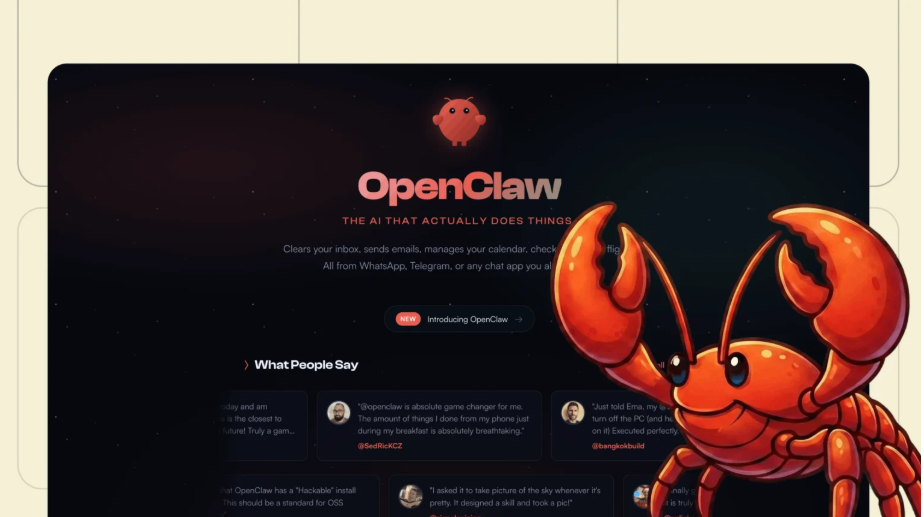
接下来我们就 通过 Ollama + OpenClaw 本地 AI 实战:免费、断网可用、多模型切换!支持 GPT-OSS / Qwen 3 / GLM 4.7等主流大模型!
前期环境准备
1、安装Git ,以管理员身份打开Powershell,执行下方的安装命令,或者你可以直接去官网下载安装包
如果你执行命令后出现任何错误,可以通过下方的命令进行解决
2、安装最新版 Ollama 客户端
【点击下载】
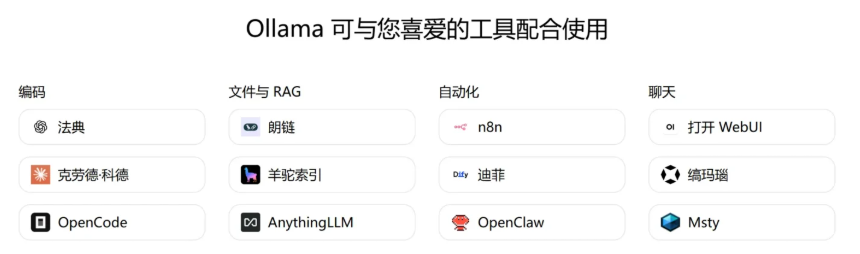
最新版 Ollama 已经完全适配运行OpenClaw
3、官方推荐的本地模型
推荐型号
OpenClaw 需要更大的上下文长度才能完成任务。建议使用至少 64k 个 token 的上下文长度。
以下是一些与 OpenClaw 兼容性良好的模型:
| 模型 | 描述 |
|---|---|
| qwen3-coder | 针对编码任务进行了优化 |
| glm-4.7 | 强大的通用模型 |
| glm-4.7-flash | 性能与速度兼顾 |
| gpt-oss:20b | 性能与速度兼顾 |
| gpt-oss:120b | 能力提升 |
模型下载命令:
4、安装最新版 OpenClaw
通用安装命令:
Windows 版安装命令:
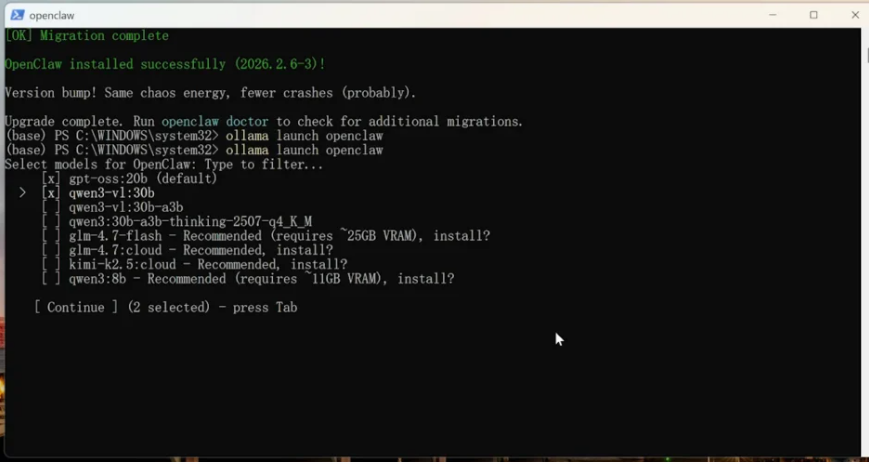
安装完成后,您可以使用 Ollama 直接启动 OpenClaw 来连接本地模型:
如果您想配置 OpenClaw 而不立即启动服务:
五、对接 Telegarm 电报机器人
打开你的 Telegram,搜索 @BotFather,发送 /newbot,来创建一个新的机器人,按提示设置:
给 Bot 起个名字,比如我设置为 lingduopenclaw
设置用户名(必须以 bot 结尾,比如 lingduopenclawbot )
最后会给你一串 Token:
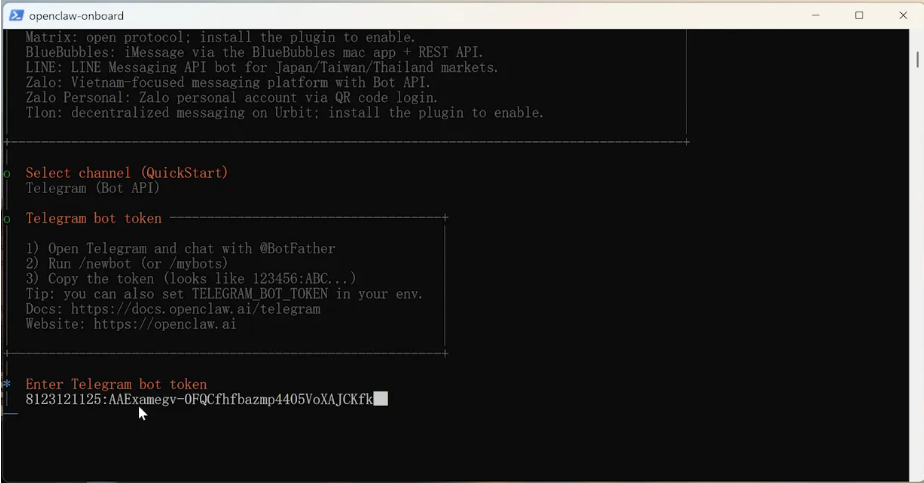
输入 token 进行对接,并进入到刚才创建的机器人里,第一次打开会显示还未正式对接,但是会在里面提供配对码,比如我的是 Pairing code: DLW7HQ69
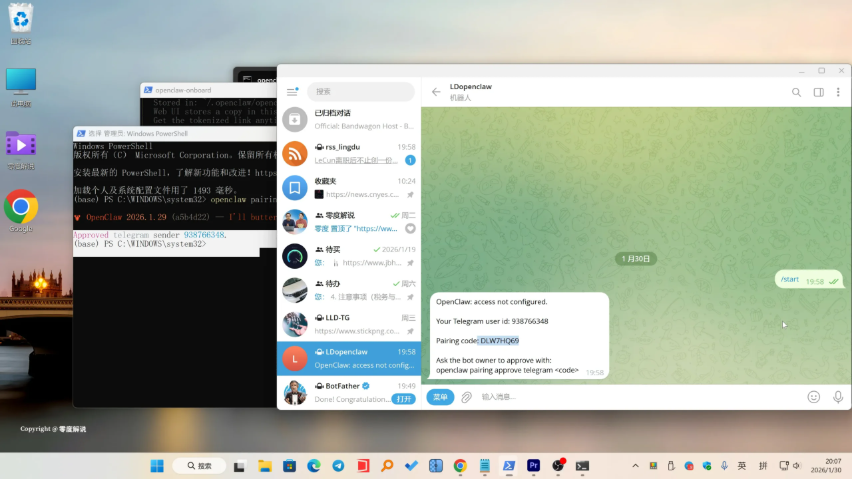
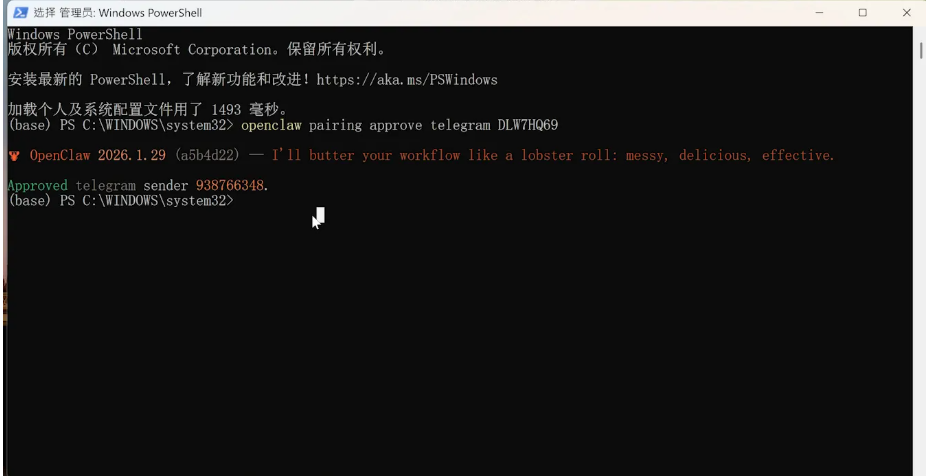
现在只需重新打开一个新的 Powershell 窗口,然后在里面输入配对命令即可
当你看到这个界面的话说明已经和Telegram配对成功了!
重启后启动的命令:
彻底卸载并删除OpenClaw

- 点击此处扫一扫二维码,直接手机访问此页